[Jenkins] Pipeline Job 구축
Pipeline 프로젝트를 생성하기 위해서는 Groovy 스크립트를 알아야 합니다.
하지만 Freestyle 프로젝트보다는 스크립트를 사용하기 때문에 한 군데서 빌드 흐름을 제어가 가능합니다.
Freestyle의 경우는 설정하는 부분이 여기저기 흩어져 있어 설정하기에 산만한 것 같습니다.
여기을 참조하면 좋을것 같습니다.
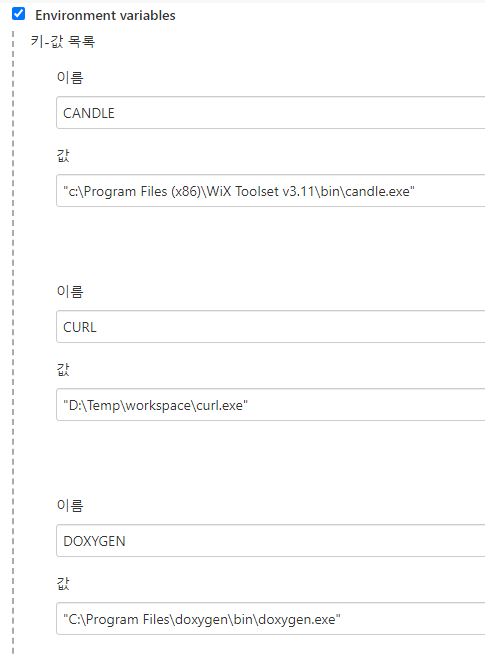
아래 2가지 종류의 프로젝트에 대해서 Jenkins 파이프 라인을 구축하였습니다. 둘다 흐름은 동일합니다.
.NET 프로젝트 파이프라인

파이썬 프로젝트의 파이프라인
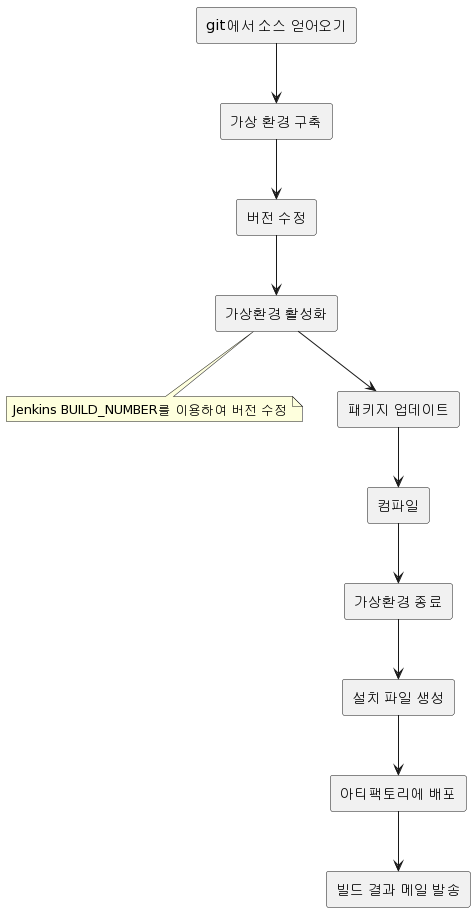
우선 Jenkins의 “시스템 설정” 에서 프로젝트 빌드에 필요한 환경 변수들을 설정합니다.
- 버전별 Python 실행 파일 경로 : Python 프로젝트 컴파일에 필요합니다.
- MsBuild.exe 파일 경로 : .NET 솔류션 컴파일에 필요합니다.
- WixToolSet 파일 경로들 : 설치 파일 생성에 필요합니다.
- CURL, DOXYGEN …. : 필요한 파일들을 추가합니다.
git에서 소스 얻어오기
git에 접속하여 소스를 얻어올 사용자의 Credential을 추가합니다. ID/PASSWORD를 입력하면 됩니다.
\
Python 가상 환경 구축
여기 참조하시면 됩니다.
버전 수정
Jenkins로 빌드할 때마다 Jenkins BUILD_NUMBER로 실행 파일 및 설치 파일의 빌드 넘버를 설정하도록 합니다.
MSDN을 찾아보면 빌드 넘버는 Major.Minor.Build.Revision으로 구성되어 있습니다.
Python 프로젝트의 경우 세번째 Build를 PowerShell을 사용하여 Jenkins의 BUILD_NUMBER로 설정해줍니다. .NET의 AssemblyInfo.cs의 버전 정보는 powershell로는 변경이 어려워 C#으로 초간단한 프로그램을 작성하였습니다.
인자로 AssemblyInfo.cs 파일 경로와 BUILD_NUMBER를 받습니다.
1
2
3
4
5
6
7
8
9
10
11
12
13
14
15
16
17
18
19
20
21
22
23
24
25
26
27
28
29
30
31
32
33
34
35
36
37
38
39
40
41
42
43
44
45
46
using System;
using System.Collections.Generic;
using System.Linq;
using System.Text;
using System.Threading.Tasks;
using System.IO;
using System.Text.RegularExpressions;

namespace ConsoleApp1
{
    class Program
    {
        static void Main(string[] args)
        {
            if(args.Length == 2 && File.Exists(args[0]))
            {
                List<string> oNewList = new List<string>();

                string[] lines = System.IO.File.ReadAllLines(args[0]);
                foreach (string line in lines)
                {
                    if(line.StartsWith("[assembly: AssemblyVersion(\""))
                    {
                        int length = "[assembly: AssemblyVersion(\"".Length;
                        string version = line.Substring(length, line.Length - length - 3);
                        string[] tokens = version.Split('.');
                        oNewList.Add($"[assembly: AssemblyVersion(\"{tokens[0]}.{tokens[1]}.{args[1]}.{tokens[3]}\")]");
                    }
                    else if(line.StartsWith("[assembly: AssemblyFileVersion(\""))
                    {
                        int length = "[assembly: AssemblyFileVersion(\"".Length;
                        string version = line.Substring(length, line.Length - length - 3);
                        string[] tokens = version.Split('.');
                        oNewList.Add($"[assembly: AssemblyFileVersion(\"{tokens[0]}.{tokens[1]}.{args[1]}.{tokens[3]}\")]");
                    }
                    else
                    {
                        oNewList.Add(line);
                    }
                }

                File.WriteAllLines(args[0], oNewList);
            }
        }
    }
}
1
bat "${ChangeAssembly} ${WORKSPACE}/DTI_PID/PDF_TO_IMAGE/Properties/AssemblyInfo.cs ${env:BUILD_NUMBER}"
위 코드에서 만들어 시스템 설정에 추가한 ChangeAssembly는 ${ChangeAssembly} 형식으로 호출합니다.
// PYTHON
// version.rc 파일을 열어 {BUILD_NUMBER} 텍스트를 Jenkins의 BUILD_NUMBER 값으로 바꾸어 저장합니다.
1
powershell """(get-content ${WORKSPACE}/version.rc) | % {\$_ -replace '{BUILD_NUMBER}',${env:BUILD_NUMBER}} | Out-File ${WORKSPACE}/version.rc -Encoding ASCII"""
패키지 업데이트
1
2
3
4
5
6
7
8
3.1 Python 패키지 업데이트
> 이전 글을 참조하시면 패키지 목록을 추출하여 텍스트 파일을 만드는 방법과 반대로 목록 파일을 이용하여 패키지를 설치하는 방법을 확인할 수 있습니다.\
> pip install -r requirements.txt

3.2 Nuget 패키지 업데이트
> nuget.exe와 packages.config 파일을 이용하여 Nuget 패키지를 업데이트합니다.\
nuget.exe에 대한 자세한 내용은 <a href="https://learn.microsoft.com/ko-kr/nuget/reference/cli-reference/cli-ref-restore">여기</a> 서 확인할 수 있습니다.\
nuget restore a.sln -PackageDirectory ..\packages
컴파일
1
2
3
4
5
6
7
8
4.1 PyInstaller를 이용하여 Python 프로젝트 컴파일
> App.spec 파일은 컴파일하기 위한 설정 파일입니다.\
PyInstaller App.spec --onedir -p PyQt5 -w --log-level=DEBUG --hidden-import=tkinter,pyqtgraph,getmac -y

4.2 MsBuild.exe를 이용하여 .NET 프로젝트 컴파일
> 솔류션 혹은 프로젝트 파일을 빌드 모드, 출력 경로를 설정하여 컴파일합니다.\
${MSBUILD_VS2017} a.sln -p:Configuration=Release;OutputDirectory=..\Setup\
MSBUILD_VS2017로 시스템 설정에 MSBUILD.exe 경로를 등록했습니다.
설치 파일 생성
1
2
WixToolSet을 이용하여 설치 파일을 생성합니다. 흐름은 아래와 같습니다.\

1
2
3
4
$version=(get-item ./dist/App/XXXX.exe).VersionInfo.FileVersion
(get-content ./XXXX.wxs) | % {$_ -replace '{VERSION}',$version} | Out-File ./XXXX.wxs -Encoding ASCII
${CANDLE} ".\A.wxs" -out .\Setup\
${LIGHT} -out ".\Setup\A-%1.msi" ".\Setup\A.wixobj" -ext WixUIExtension -ext WixUtilExtension
아티팩토리에 배포
CURL 실행 파일을 이용하여 생성한 설치 파일을 Artifactory에 등록합니다. 저희는 JFrog의 Artifactory-OSS를 사용하고 있습니다.
1
${CURL} -uID:Password -X PUT "http://host/artifactory/AViewer/A-%1.msi" -T "./Setup/A-%1.msi"
빌드 결과 메일 발송
빌드 결과 메일을 프로젝트 관련자들에게 발송합니다.
html template 파일을 사용하면 훌륭한 빌드 결과물을 받아 볼 수 있습니다.
html template 파일을 작성하여 Jenkins의 email-templates 폴더에 저장해 둬야 합니다.
html template 까지 등록했는데 html이 표시되지 않고 에러가 발생할 때가 있습니다.
Jenkins 관리에 가서 스크립트가 실행 가능하도록 승인해줘야 합니다.
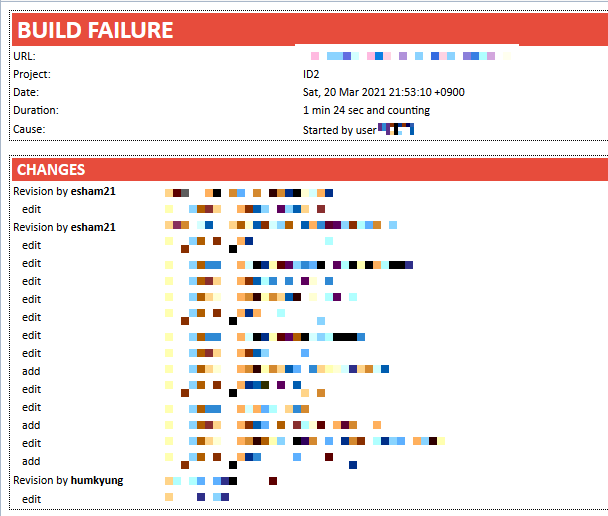
이제 제대로 된 결과 메일을 받을 수 있습니다. 하지만 빌드 실패 메일이네요….